
Tracktest Desktop App
Algunas organizaciones requieren el uso de la aplicación específica “Tracktest Desktop App” para realizar los exámenes de inglés de Tracktest.
Cómo utilizar la aplicación Tracktest Desktop App:
- Descargue e instale la aplicación en su computadora (no son compatibles teléfonos inteligentes ni tabletas):
Descarga gratuita para PC con Windows -> https://app.tracktest.eu/download-app-windows
(Archivo exe de 80 MB, requisitos mínimos del sistema operativo Windows 10 (64 bits) o Windows 11)
Descarga gratuita para ordenadores Apple -> https://app.tracktest.eu/download-app-mac
(Archivo dmg de 180 MB, requisitos mínimos del sistema operativo MacOS 11 y superior) - En su navegador web (Chrome o similar), inicie sesión en su cuenta de Tracktest utilizando el enlace de invitación o el codigo proporcionado por el administrador de la prueba.
- Al iniciar la prueba, se le pedirá que abra el enlace en la aplicación de escritorio. Permita la prueba e iníciela en la aplicación.
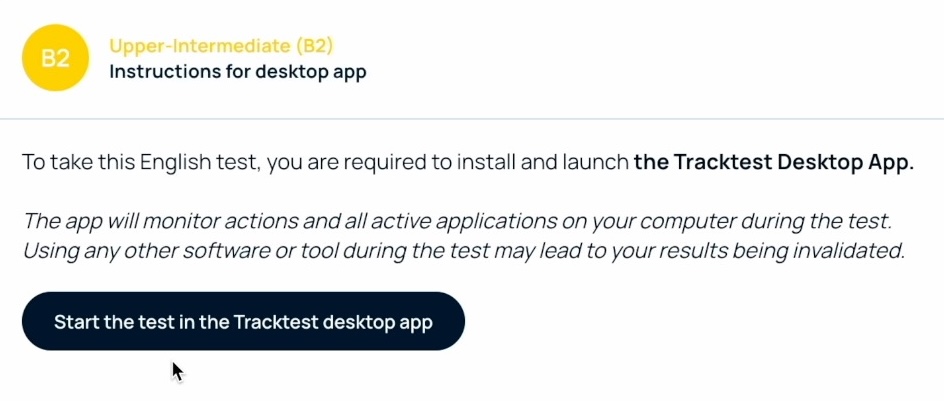
El examen se abre en la aplicación. Tras completarlo, serás redirigido a tu cuenta web, donde encontrarás tu resultado.
Durante la prueba no se permite el uso de lo siguiente:
- Otros monitores: Se le pedirá que desconecte cualquier pantalla adicional antes de que comience la prueba.
- Herramientas de escritorio remoto: No se permiten aplicaciones como TeamViewer ni software similar.
- Herramientas y agentes de IA: El uso de herramientas de inteligencia artificial está estrictamente prohibido.
- Otros dispositivos: No puede usar un segundo dispositivo, como un teléfono u otra computadora.
Privacidad de la aplicación Tracktest Desktop App:
La aplicación Tracktest Desktop App monitorea y registra la pantalla, la cámara, los sonidos ambientales, las actividades y todas las aplicaciones que se ejecutan en el ordenador. Esta función solo se ejecuta durante la prueba y la aplicación no realiza ninguna actividad antes ni después de finalizarla.
Cómo instalar la aplicación:
Instalación para PC con Windows:
Instalación para computadoras Apple::